Domain etiketten-druckerei.de kaufen?
Wir ziehen mit dem Projekt
etiketten-druckerei.de um.
Sind Sie am Kauf der Domain
etiketten-druckerei.de interessiert?
domain@kv-gmbh.de · 0541-91531010
Domain etiketten-druckerei.de kaufen?
Welcher Scanner für Windows 10?
Welcher Scanner für Windows 10 ist am besten geeignet? Es gibt viele verschiedene Scannermodelle auf dem Markt, die mit Windows 10 kompatibel sind. Bevor du dich für einen Scanner entscheidest, solltest du sicherstellen, dass er mit Windows 10 kompatibel ist und über die erforderlichen Treiber verfügt. Es ist auch wichtig zu überlegen, welche Art von Dokumenten du scannen möchtest und ob du zusätzliche Funktionen wie automatisches beidseitiges Scannen oder drahtloses Scannen benötigst. Letztendlich hängt die Wahl des Scanners von deinen individuellen Anforderungen und Präferenzen ab. Hast du bereits eine bestimmte Marke oder Modell im Auge, oder benötigst du Empfehlungen basierend auf deinen Anforderungen? **
Wo finde ich bei Windows 10 den Scanner?
Um den Scanner bei Windows 10 zu finden, musst du zuerst sicherstellen, dass dein Scanner korrekt an deinen Computer angeschlossen ist. Anschließend kannst du das Startmenü öffnen und nach "Scanner" suchen. Alternativ kannst du auch die Einstellungen öffnen und unter "Geräte" nach dem Scanner suchen. Falls dein Scanner nicht automatisch erkannt wird, musst du möglicherweise die entsprechenden Treiber von der Herstellerwebsite herunterladen und installieren. Sobald der Scanner erkannt wurde, kannst du ihn verwenden, um Dokumente oder Bilder zu scannen. **
Ähnliche Suchbegriffe für Avision-Scanner-PaperAir-10
Top-Angebote
Produkte zum Begriff Avision-Scanner-PaperAir-10:
-
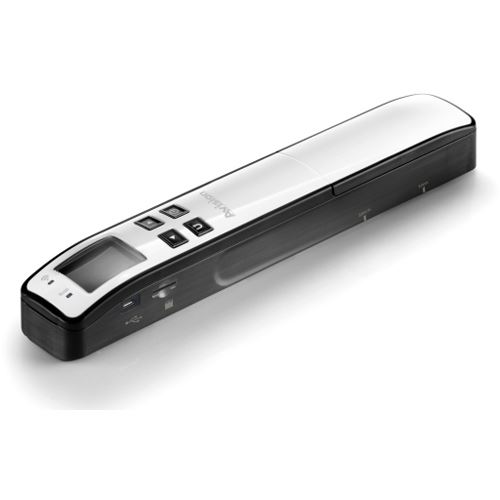
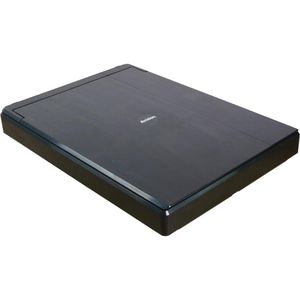
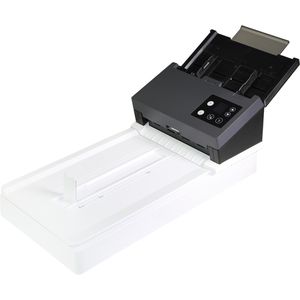
Avision FB10 Scanner, bis A4, Flachbettscanner, mit USBScanauflösung bis 1200dpi und Scangeschwindigkeit von 9 Sek./A4-Seite. Z-Scharnier für das Scannen von Büchern oder Zeitschriften Per USB 2.0 verbinden und direkt an PC scannen Scannt Standardgrößen DIN A4, benutzerdefinierte Größen von max. 21,6 x 29,7cm sowie Visiten-, Kunststoffkarten und Pässe Mit Bildverarbeitungsfunktionen wie z.B. Invertieren, Spiegeln und mehrfaches Zuschneiden Verwendet die gängigen Dateiformate JPG, TIFF, BMB, GIF und PDF Inkl. PaperPort SE14 für OCR und effiziente Dokumentenverwaltung Unterstützt Betriebssysteme ab Windows 7 oder neuer Zuverlässige Stromversorgung über USB Kompaktes Design mit Abmessungen von 27 x 28 x 4,2cm (BxTxH) und einem Gewicht von 1,4kg Merkmale: Ausführung: Flachbettscanner, Fotoscanner, Kartenscanner Schnittstellen: USB Format: A4 (21 x 29,7cm) Eigenschaften: OCR-fähig (Texterkennung) Stromversorgung: USB weitere Produktinformationen: Lieferung inkl.: Netzteil, USB-Kabel, PaperPort SE14112,12 €*Versand: 0,00 €Sichere Weiterleitung zum Anbieter
-
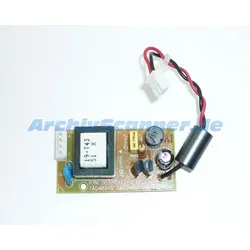
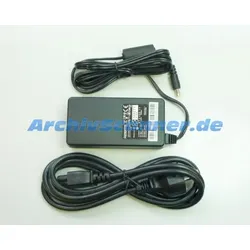
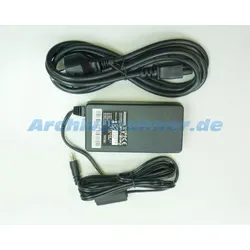
Netzteil für Avision AD, AN, AV Scanner SerieNetzteil für Avision Scanner - Powersupply1 Stückpassend für folgende Scanner:Avision AD125 Avision AD130 Avision AD215 Avision AD230Avision AD230U Avision AD240 Avision AD240U Avision AD250 Avision AD250F Avision AD260 Avision AD280Avision AD280FAvision AN230WAvision AN240W Avision AN360WAvision AV121 Avision AV122Avision AV122C2Avision AV186+Avision AV188Avision AV210C2 Avision AV210D2+ Avision AV220D2+Avision AV220GAvision AV280 Avision AV320+Avision AV320D2+ Avision AV320E2+ Avision AV610C2Avision AV1860 Avision AV3200CAvision AV3200SU Avision AV3200U+Avision AV3750SUAvision AV3850SUAvision AV3852U Avision AV6200 Avision AV8050UAvision AV8350 Avision @V2500Avision @V2800Avision @V6600Avision AVA5 Avision FB500071,00 €*Versand: 5,80 €Sichere Weiterleitung zum Anbieter

-
Wie finde ich den Scanner bei Windows 10?
Um den Scanner bei Windows 10 zu finden, musst du zuerst sicherstellen, dass dein Scanner ordnungsgemäß an deinen Computer angeschlossen ist. Anschließend kannst du das Startmenü öffnen und nach "Scanner" suchen. Alternativ kannst du auch die Windows-Einstellungen öffnen und unter "Geräte" nach dem Scanner suchen. Wenn der Scanner korrekt installiert ist, sollte er in der Liste der verfügbaren Geräte angezeigt werden. Falls du immer noch Schwierigkeiten hast, den Scanner zu finden, kannst du auch die Hersteller-Website des Scanners besuchen und nach Treibern oder Anleitungen suchen. **
-
Wie installiere ich einen Scanner unter Windows 10?
Um einen Scanner unter Windows 10 zu installieren, müssen Sie zunächst sicherstellen, dass der Scanner mit Ihrem Computer kompatibel ist. Schließen Sie dann den Scanner über ein USB-Kabel an Ihren Computer an. Windows 10 sollte den Scanner automatisch erkennen und die erforderlichen Treiber installieren. Wenn der Scanner nicht erkannt wird, können Sie die offizielle Website des Scanner-Herstellers besuchen und die neuesten Treiber herunterladen. Nach der Installation der Treiber können Sie den Scanner in den Einstellungen unter "Geräte" konfigurieren und verwenden. **
-
Wo finde ich meinen Scanner bei Windows 10?
In Windows 10 können Sie Ihren Scanner in den Einstellungen unter "Geräte" finden. Klicken Sie auf "Geräte" und dann auf "Drucker und Scanner". Dort sollten alle angeschlossenen Scanner aufgelistet sein. Alternativ können Sie auch die Windows-Suche verwenden, um nach "Scanner" zu suchen und die entsprechenden Einstellungen zu öffnen. Stellen Sie sicher, dass Ihr Scanner ordnungsgemäß an Ihren Computer angeschlossen ist und eingeschaltet ist, damit er erkannt werden kann. Wenn Ihr Scanner nicht angezeigt wird, überprüfen Sie die Verbindung und installieren Sie gegebenenfalls die erforderlichen Treiber. **
-
Ja, der Scanner CanoScan N67 OU ist kompatibel mit Windows 10.
Ja, der Scanner CanoScan N67 OU ist kompatibel mit Windows 10. Sie können den Scanner problemlos mit einem Computer verwenden, der dieses Betriebssystem nutzt. Es ist wichtig, die entsprechenden Treiber für Windows 10 herunterzuladen und zu installieren, um eine reibungslose Funktionalität sicherzustellen. Mit dem CanoScan N67 OU können Sie unter Windows 10 problemlos scannen und Dokumente digitalisieren. **

Drosselt Windows 10 Home die Downloadgeschwindigkeit oder mein AVG-Virus-Scanner?
Windows 10 Home drosselt normalerweise nicht die Downloadgeschwindigkeit. Es könnte jedoch sein, dass der AVG-Virus-Scanner im Hintergrund läuft und die Downloadgeschwindigkeit beeinträchtigt. Es kann hilfreich sein, den Scanner vorübergehend zu deaktivieren, um festzustellen, ob dies das Problem verursacht. **
Wie installiere ich einen alten Scanner auf einem Windows 10 PC?
Um einen alten Scanner auf einem Windows 10 PC zu installieren, solltest du zuerst überprüfen, ob es für den Scanner einen aktuellen Treiber gibt, der mit Windows 10 kompatibel ist. Wenn ja, lade den Treiber von der Website des Herstellers herunter und installiere ihn. Wenn kein Treiber verfügbar ist, kannst du versuchen, den Scanner im Kompatibilitätsmodus zu installieren oder eine virtuelle Maschine mit einer älteren Version von Windows zu verwenden. **
Top-Angebote
Produkte zum Begriff Avision-Scanner-PaperAir-10:
-
Netzteil 2A für die Avision ScannerNetzteil - Powersupply (24V, 2A)inklusive Netzanschlußkabel 1 Stückpassend für folgende Scanner:Avision AV121Avision AV122C2Avision AV210C2Avision AV220C2Avision AV220C2+Avision AV220GAvision AV320+Avision AV3200SUAvision AV3750Avision AV3850SUAvision AV8050U71,00 €*Versand: 5,80 €Sichere Weiterleitung zum Anbieter
-
Welcher Scanner für Windows 10?
Welcher Scanner für Windows 10 ist am besten geeignet? Es gibt viele verschiedene Scannermodelle auf dem Markt, die mit Windows 10 kompatibel sind. Bevor du dich für einen Scanner entscheidest, solltest du sicherstellen, dass er mit Windows 10 kompatibel ist und über die erforderlichen Treiber verfügt. Es ist auch wichtig zu überlegen, welche Art von Dokumenten du scannen möchtest und ob du zusätzliche Funktionen wie automatisches beidseitiges Scannen oder drahtloses Scannen benötigst. Letztendlich hängt die Wahl des Scanners von deinen individuellen Anforderungen und Präferenzen ab. Hast du bereits eine bestimmte Marke oder Modell im Auge, oder benötigst du Empfehlungen basierend auf deinen Anforderungen? **
-
Wo finde ich bei Windows 10 den Scanner?
Um den Scanner bei Windows 10 zu finden, musst du zuerst sicherstellen, dass dein Scanner korrekt an deinen Computer angeschlossen ist. Anschließend kannst du das Startmenü öffnen und nach "Scanner" suchen. Alternativ kannst du auch die Einstellungen öffnen und unter "Geräte" nach dem Scanner suchen. Falls dein Scanner nicht automatisch erkannt wird, musst du möglicherweise die entsprechenden Treiber von der Herstellerwebsite herunterladen und installieren. Sobald der Scanner erkannt wurde, kannst du ihn verwenden, um Dokumente oder Bilder zu scannen. **
-
Wie finde ich den Scanner bei Windows 10?
Um den Scanner bei Windows 10 zu finden, musst du zuerst sicherstellen, dass dein Scanner ordnungsgemäß an deinen Computer angeschlossen ist. Anschließend kannst du das Startmenü öffnen und nach "Scanner" suchen. Alternativ kannst du auch die Windows-Einstellungen öffnen und unter "Geräte" nach dem Scanner suchen. Wenn der Scanner korrekt installiert ist, sollte er in der Liste der verfügbaren Geräte angezeigt werden. Falls du immer noch Schwierigkeiten hast, den Scanner zu finden, kannst du auch die Hersteller-Website des Scanners besuchen und nach Treibern oder Anleitungen suchen. **
-
Wie installiere ich einen Scanner unter Windows 10?
Um einen Scanner unter Windows 10 zu installieren, müssen Sie zunächst sicherstellen, dass der Scanner mit Ihrem Computer kompatibel ist. Schließen Sie dann den Scanner über ein USB-Kabel an Ihren Computer an. Windows 10 sollte den Scanner automatisch erkennen und die erforderlichen Treiber installieren. Wenn der Scanner nicht erkannt wird, können Sie die offizielle Website des Scanner-Herstellers besuchen und die neuesten Treiber herunterladen. Nach der Installation der Treiber können Sie den Scanner in den Einstellungen unter "Geräte" konfigurieren und verwenden. **
Ähnliche Suchbegriffe für Avision-Scanner-PaperAir-10
-
Avision FB10 Scanner, bis A4, Flachbettscanner, mit USBScanauflösung bis 1200dpi und Scangeschwindigkeit von 9 Sek./A4-Seite. Z-Scharnier für das Scannen von Büchern oder Zeitschriften Per USB 2.0 verbinden und direkt an PC scannen Scannt Standardgrößen DIN A4, benutzerdefinierte Größen von max. 21,6 x 29,7cm sowie Visiten-, Kunststoffkarten und Pässe Mit Bildverarbeitungsfunktionen wie z.B. Invertieren, Spiegeln und mehrfaches Zuschneiden Verwendet die gängigen Dateiformate JPG, TIFF, BMB, GIF und PDF Inkl. PaperPort SE14 für OCR und effiziente Dokumentenverwaltung Unterstützt Betriebssysteme ab Windows 7 oder neuer Zuverlässige Stromversorgung über USB Kompaktes Design mit Abmessungen von 27 x 28 x 4,2cm (BxTxH) und einem Gewicht von 1,4kg Merkmale: Ausführung: Flachbettscanner, Fotoscanner, Kartenscanner Schnittstellen: USB Format: A4 (21 x 29,7cm) Eigenschaften: OCR-fähig (Texterkennung) Stromversorgung: USB weitere Produktinformationen: Lieferung inkl.: Netzteil, USB-Kabel, PaperPort SE14112,12 €*Versand: 0,00 €Sichere Weiterleitung zum Anbieter
-
Netzteil für Avision AD, AN, AV Scanner SerieNetzteil für Avision Scanner - Powersupply1 Stückpassend für folgende Scanner:Avision AD125 Avision AD130 Avision AD215 Avision AD230Avision AD230U Avision AD240 Avision AD240U Avision AD250 Avision AD250F Avision AD260 Avision AD280Avision AD280FAvision AN230WAvision AN240W Avision AN360WAvision AV121 Avision AV122Avision AV122C2Avision AV186+Avision AV188Avision AV210C2 Avision AV210D2+ Avision AV220D2+Avision AV220GAvision AV280 Avision AV320+Avision AV320D2+ Avision AV320E2+ Avision AV610C2Avision AV1860 Avision AV3200CAvision AV3200SU Avision AV3200U+Avision AV3750SUAvision AV3850SUAvision AV3852U Avision AV6200 Avision AV8050UAvision AV8350 Avision @V2500Avision @V2800Avision @V6600Avision AVA5 Avision FB500071,00 €*Versand: 5,80 €Sichere Weiterleitung zum Anbieter
-
Avision AD3100F Scanner, bis A4, Dokumentenscanner, Duplex, ADF, mit USBScanauflösung bis 600dpi und Scangeschwindigkeit von 100 Seiten/Min. bzw. 200 Bildern/Min. Mit Duplex-Funktion zum Scannen von Vorder- und Rückseite in einem Scanvorgang Automatischer Dokumenteneinzug (ADF) für bis zu 100 Blatt Per USB 3.2 verbinden und direkt an PC, Mobilgerät oder in die Cloud scannen Intuitive Bedienung dank LCD-Display Scannt Standardgrößen DIN A4, A5, A6, B5 und B6, benutzerdefinierte Größen von min. 5 x 5cm bis max. 21,6 x 35,6cm, Überlängen bis 600cm und Papierstärken von 27 g/m² bis 413 g/m² Flachbett scannt Formate von max. 21,6 x 27,9cm sowie gebundene Dokumente, Kunststoffkarten und Pässe Erfasst gemischte Stapel sowie Visiten-, Kunststoff- und Postkarten mit einer Dicke von bis zu 1,25mm Mit Umkehrwalztechnologie und Ultraschallsensor zur Verhinderung von Mehrfacheinzug oder Papierstau Bildverarbeitungsprozessor für automatisches Zuschneiden und Begradigen sowie Bildoptimierung mit erhöhter Geschwindigkeit Verwendet die gängigen Dateiformate JPEG, TIFF, BMP, PNG, GIF, PDF und durchsuchbare PDF Inkl. Softwarepaket mit Avision Button Manager V2, AVScan X und Nuance PaperPort für OCR und effiziente Dokumentenverwaltung Unterstützt Betriebssysteme ab Windows 7 oder neuer Zuverlässige Stromversorgung über Netzanschluss mit mitgeliefertem Netzteil Kompaktes Design mit Abmessungen von 60,5 x 32,3 x 25,9cm (BxTxH) und einem Gewicht von 7,1kg Merkmale: Ausführung: Dokumentenscanner, Flachbettscanner Funktionen: Duplex Schnittstellen: USB Format: A4 (21 x 29,7cm) Papiermanagement: mit ADF (Automatischer Dokumenteneinzug), mit Einzug Eigenschaften: OCR-fähig (Texterkennung), Scan-to-Cloud, Scan-to-E-Mail Stromversorgung: Netzteil weitere Produktinformationen: Lieferung inkl.: Netzteil, USB-Kabel, Avision Button Manager, AVScan X, PaperPort SE1067,28 €*Versand: 0,00 €Sichere Weiterleitung zum Anbieter
-
Wo finde ich meinen Scanner bei Windows 10?
In Windows 10 können Sie Ihren Scanner in den Einstellungen unter "Geräte" finden. Klicken Sie auf "Geräte" und dann auf "Drucker und Scanner". Dort sollten alle angeschlossenen Scanner aufgelistet sein. Alternativ können Sie auch die Windows-Suche verwenden, um nach "Scanner" zu suchen und die entsprechenden Einstellungen zu öffnen. Stellen Sie sicher, dass Ihr Scanner ordnungsgemäß an Ihren Computer angeschlossen ist und eingeschaltet ist, damit er erkannt werden kann. Wenn Ihr Scanner nicht angezeigt wird, überprüfen Sie die Verbindung und installieren Sie gegebenenfalls die erforderlichen Treiber. **
-
Ja, der Scanner CanoScan N67 OU ist kompatibel mit Windows 10.
Ja, der Scanner CanoScan N67 OU ist kompatibel mit Windows 10. Sie können den Scanner problemlos mit einem Computer verwenden, der dieses Betriebssystem nutzt. Es ist wichtig, die entsprechenden Treiber für Windows 10 herunterzuladen und zu installieren, um eine reibungslose Funktionalität sicherzustellen. Mit dem CanoScan N67 OU können Sie unter Windows 10 problemlos scannen und Dokumente digitalisieren. **
-
Drosselt Windows 10 Home die Downloadgeschwindigkeit oder mein AVG-Virus-Scanner?
Windows 10 Home drosselt normalerweise nicht die Downloadgeschwindigkeit. Es könnte jedoch sein, dass der AVG-Virus-Scanner im Hintergrund läuft und die Downloadgeschwindigkeit beeinträchtigt. Es kann hilfreich sein, den Scanner vorübergehend zu deaktivieren, um festzustellen, ob dies das Problem verursacht. **
-
Wie installiere ich einen alten Scanner auf einem Windows 10 PC?
Um einen alten Scanner auf einem Windows 10 PC zu installieren, solltest du zuerst überprüfen, ob es für den Scanner einen aktuellen Treiber gibt, der mit Windows 10 kompatibel ist. Wenn ja, lade den Treiber von der Website des Herstellers herunter und installiere ihn. Wenn kein Treiber verfügbar ist, kannst du versuchen, den Scanner im Kompatibilitätsmodus zu installieren oder eine virtuelle Maschine mit einer älteren Version von Windows zu verwenden. **
* Alle Preise verstehen sich inklusive der gesetzlichen Mehrwertsteuer und ggf. zuzüglich Versandkosten. Die Angebotsinformationen basieren auf den Angaben des jeweiligen Shops und werden über automatisierte Prozesse aktualisiert. Eine Aktualisierung in Echtzeit findet nicht statt, so dass es im Einzelfall zu Abweichungen kommen kann. ** Hinweis: Teile dieses Inhalts wurden von KI erstellt.